Unduh ARMSX3 Emulator v1.0.6.1 APK (October 2026)

ArmSX3 adalah emulator PlayStation 3 (PS3) untuk Android yang berbasis pada kode sumber RPCS3 ke arsitektur arm64, dengan beberapa peningkatan dan penambahan fitur untuk perangkat ARM.
Emulator ini masih dalam tahap pengembangan awal jadi ada beberapa bug didalam aplikasi
Apa itu ArmSX3?
ArmSX3 adalah emulator playstation 3 untuk perangkat ARM dengan berbasis kode sumber dari proyek RPCS3. Jadi ini adalah emulator PS3 yang di porting untuk perangkat ARM, memberikan harapan baru untuk pengguna OS modern seperti android untuk memainkan game playstation 3 tanpa membeli konsol asli. Fitur-fitur yang ada di RPCS3 juga sudah di port/ditambahkan sehingga pengguna dapat menyesuaikan fitur sesuai dengan spesifikasi perangkat mereka.
Emulator ini dikembangkan oleh tim utama yang sama dengan ARMSX2 emulator dengan beberapa kontributor lainnya yang ada di github. Sebagai proyek sumber terbuka ini akan menjadi emulator yang solid untuk perbaikan masalah pengguna di masa mendatang. Emulator ini juga mendukung kontroller modern yang menggunakan koneksi USB/Bluetooth sehingga pengguna mendapatkan pengalaman kontrol yang baik saat memainkan game PS3 di perangkat mereka.
Fitur-fitur utama ARMSX3
Berikut adalah beberapa fitur-fitur yang ada di ARMSX3 Emulator :
Port dari RPCS3
ARMSX3 adalah port dari RPCS3, emulator PlayStation 3. Proyek ini menggunakan basis kode upstream terbaru, termasuk port ke architecture ARM64 terbaru, jadi ini buka proyek yang dibuat dari nol.
Dibangun untuk ARM64 Android
Emulator ini Hanya mendukung perangkat arm64-v8a saja. JIT-nya saat ini dapat mendeteksi CPU host alih-alih menyasar inti in-order tahun 2016, dan thread SPU serta RSX ditempatkan di inti cepat pada desain big.LITTLE.
Rendering Vulkan di Adreno
Shader upstream memerlukan ekstensi Vulkan yang tidak ada di Adreno, sehingga seluruh pipeline gagal dikompilasi dan tidak ada yang tergambar. ARMSX3 mengatasi ini memakai batas array konkret saat ekstensi ini belum tersedia.
Kontrol Sentuh dan Kontroler Fisik
Mendukung kontrol layar sentuh dan gamepad secara penuh, serta menyediakan dukungan rendering grafis dan audio yang optimal.
Masih Proof of Concept
Saat ini sudah di coba game PS3 Skate 3 dapat booting, memuat, dan saat di mainkan mendapatkan FPS sekitar 20 sampai 30 fps pada Snapdragon 8 Gen 2. Untuk saat ini banyak game yang belum di uji dan untuk menjalankan emulator harus mempunyai spesifikasi yang mempuni.
Open Source
ArmSX3 sendiri adalah proyek sumber terbuka yang mana kode sumber dapat anda lihat di Github. Jika anda menemukan kendala sama emulator ini anda dapat melaporkanya disana.
Spesifikasi Perangkat
Emulasi PlayStation 3 jauh lebih berat daripada konsol sebelumnya. Satu-satunya angka yang dipublikasikan pengembang berasal dari perangkat flagship, jadi anggap daftar di bawah sebagai batas bawah, bukan target yang nyaman.
Processor
Kelas flagship. Satu-satunya pengukuran yang ada — sekitar 20 sampai 30 fps di Skate 3 — berasal dari Snapdragon 8 Gen 2. Chip kelas menengah belum diuji dan kecil kemungkinannya layak main.
RAM
Emulasi PS3 rakus memori. Jadikan 8GB sebagai titik awal yang masuk akal; di bawah itu sisa ruang untuk emulator plus Android sendiri jadi sangat sempit.
Penyimpanan
Judul PS3 berukuran besar — umumnya 5GB sampai 40GB per game. Sediakan ruang sesuai game yang benar-benar ingin Anda jalankan, ditambah ruang untuk system software dan cache.
Sistem Operasi
Aplikasinya dibangun terhadap platform Android 12 di arm64-v8a. Tidak ada build iOS, macOS, maupun Windows — untuk desktop, jalankan RPCS3 upstream.
GPU
Rendering berjalan lewat Vulkan. Jalur Adreno paling dipahami, karena perbaikan shader khusus Adreno itulah yang membuat gambar bisa muncul sama sekali.
Format Game yang Didukung
Image disc
Dump .iso standar dari disc milik Anda sendiri. Taruh di folder yang Anda tunjuk lewat aplikasi, dan judulnya akan muncul di pustaka.
Dump folder
Disc yang di-dump sebagai direktori, berisi PS3_DISC.SFB dan folder PS3_GAME. Boot langsung dari folder ROM — penting untuk dump yang tidak pernah berbentuk .iso.
Paket (.pkg)
Game, update, dan DLC dipasang lewat pemasang di dalam aplikasi. Paket terpisah juga didukung — pilih semua bagiannya sekaligus lalu pasang bersamaan. Judul yang sudah terpasang muncul dengan tombol untuk mencopotnya.
Lisensi (.rap)
Sebagian judul memerlukan lisensi di samping paketnya: .pkg berisi kontennya, .rap yang membuka kuncinya. Berkas lisensi dipasang satu per satu.
ArmSX3 tidak menyertakan game maupun system software. Keduanya Anda sediakan sendiri dari perangkat dan disc milik Anda.
Cara Menginstal dan Mengatur ArmSX3
Jika Anda baru menggunakan ArmSX3, ikuti langkah-langkah sederhana ini untuk mengatur emulator di perangkat Anda dengan benar. ArmSX3 memerlukan system software PlayStation 3 dan berjalan di Android arm64.
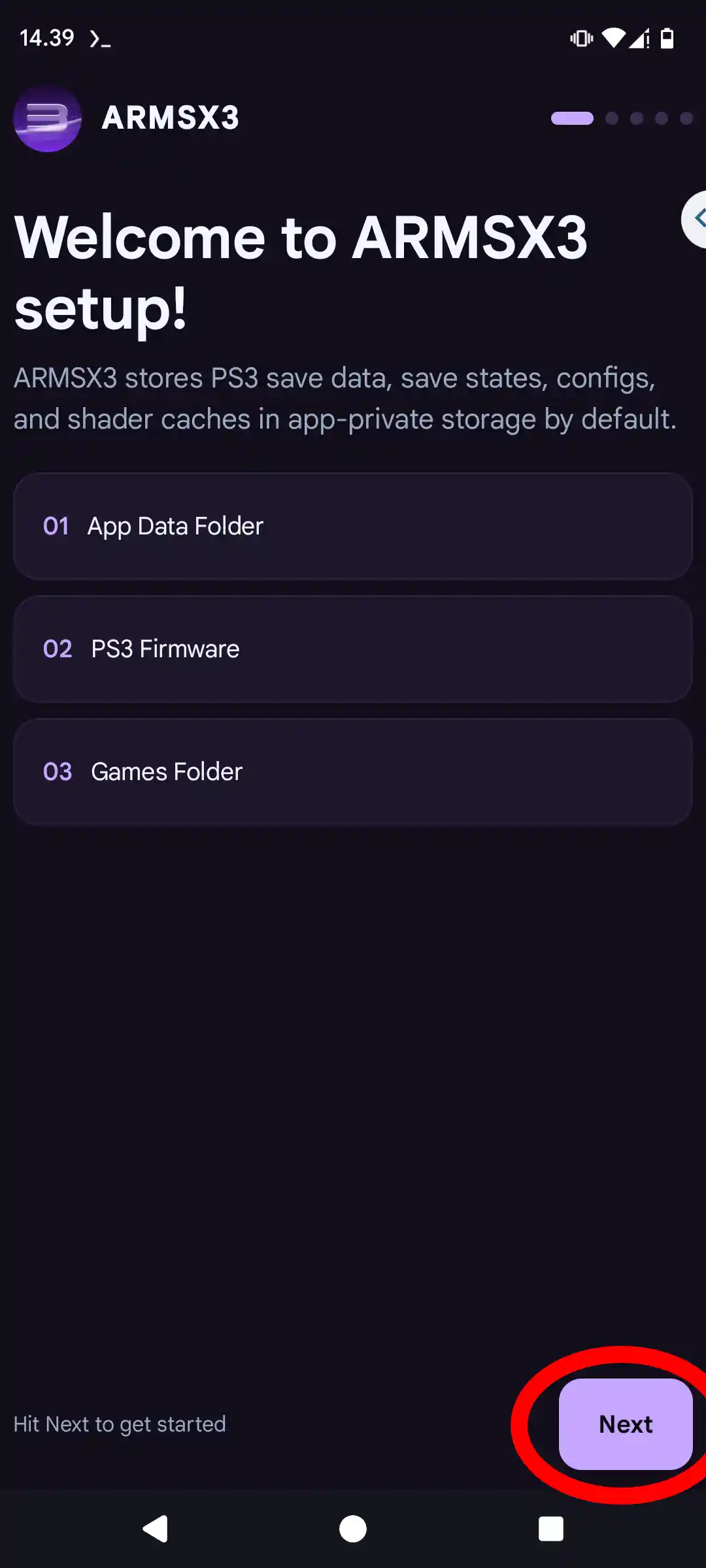
1. Mulai wizard instalasi
Setelah menginstal aplikasi ArmSX3, buka aplikasi dan Anda akan disajikan dengan halaman selamat datang pertama. Wizard ini akan memandu Anda melalui pengaturan awal. Cukup tekan Next.
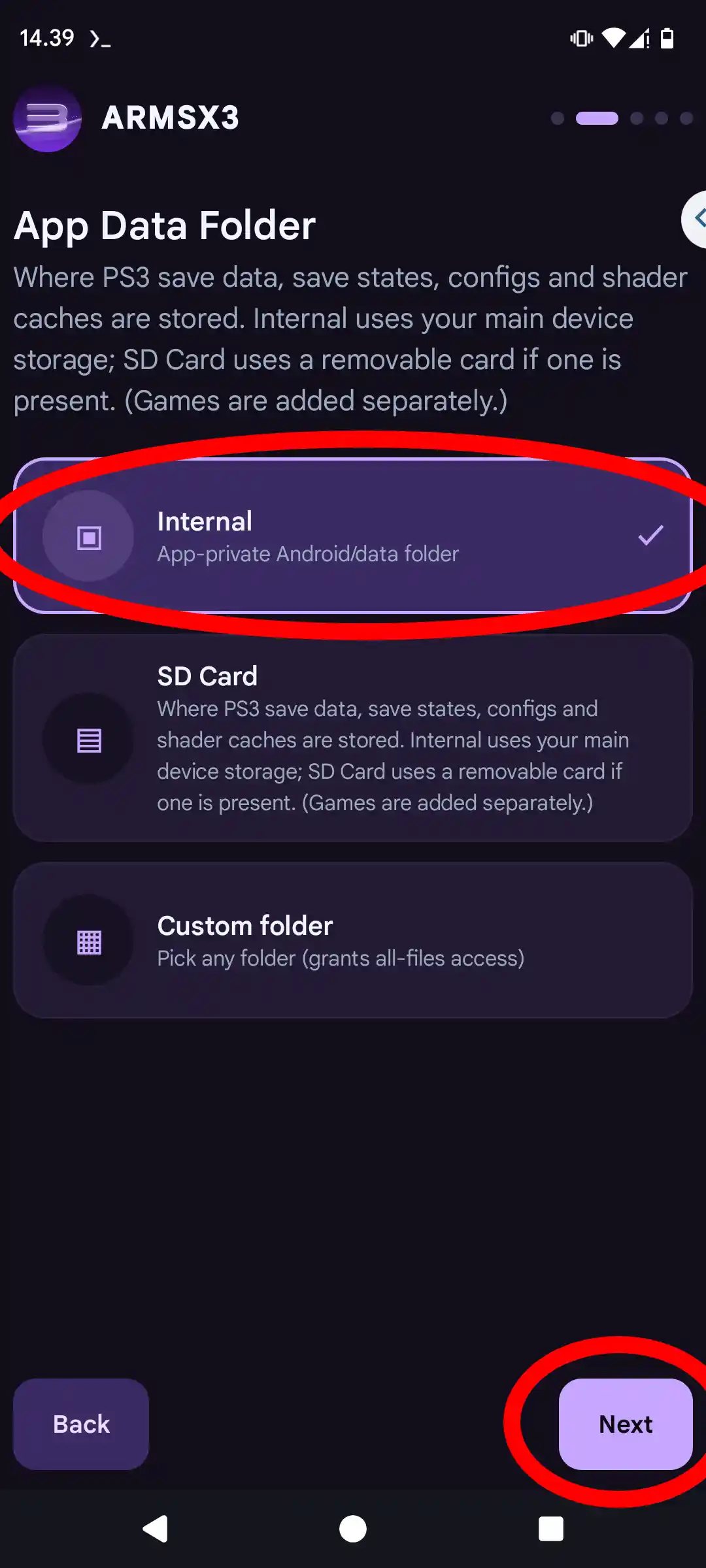
2. Folder Data Aplikasi
Pilih lokasi untuk ArmSX3 menyimpan save data, state, dan cache PS3. Kami sarankan memilih Internal, lalu ketuk Next.
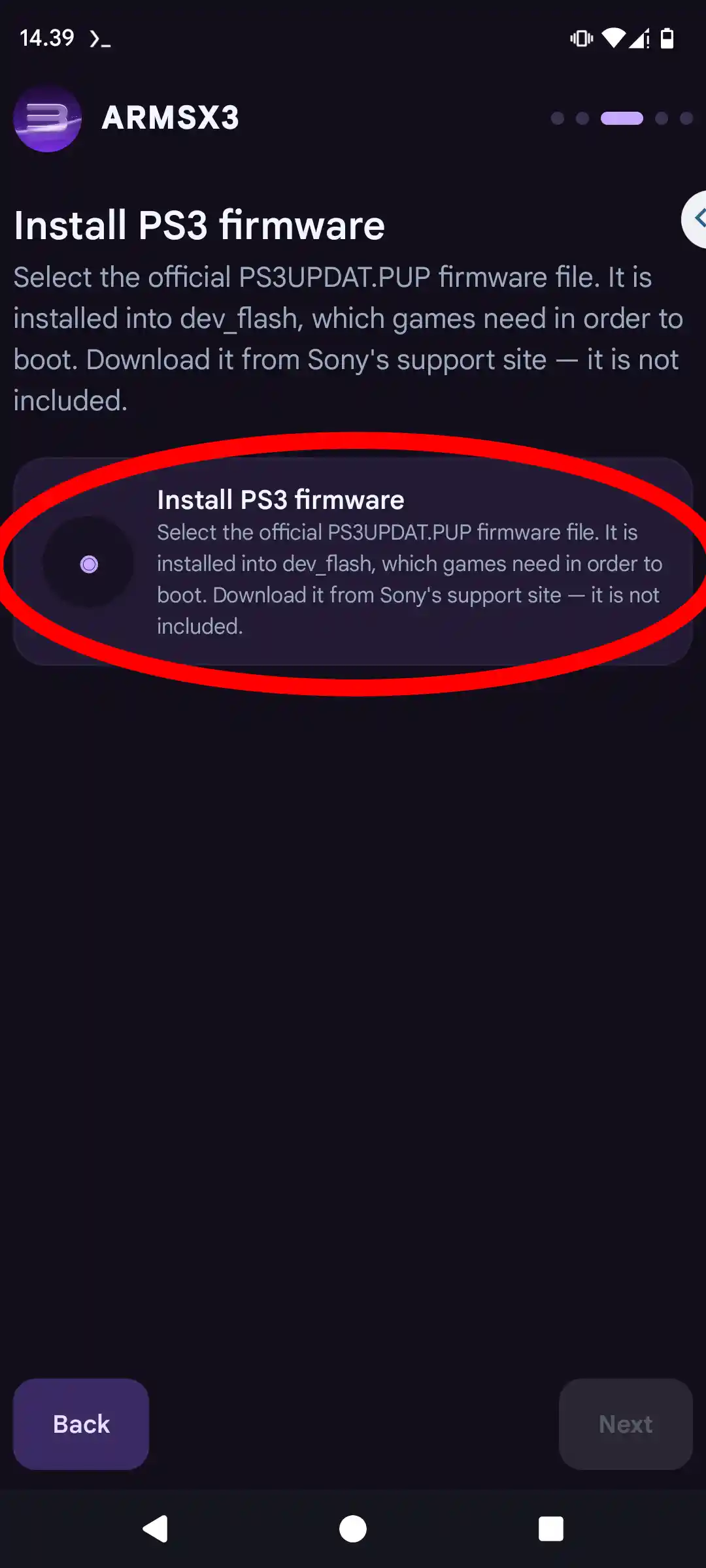
3. Instal Firmware PS3
ArmSX3 memerlukan system software PlayStation 3 resmi untuk menjalankan game. Ini bukan BIOS PS2. Ketuk Install PS3 firmware untuk mencari file PS3UPDAT.PUP yang telah Anda unduh dari situs Sony.
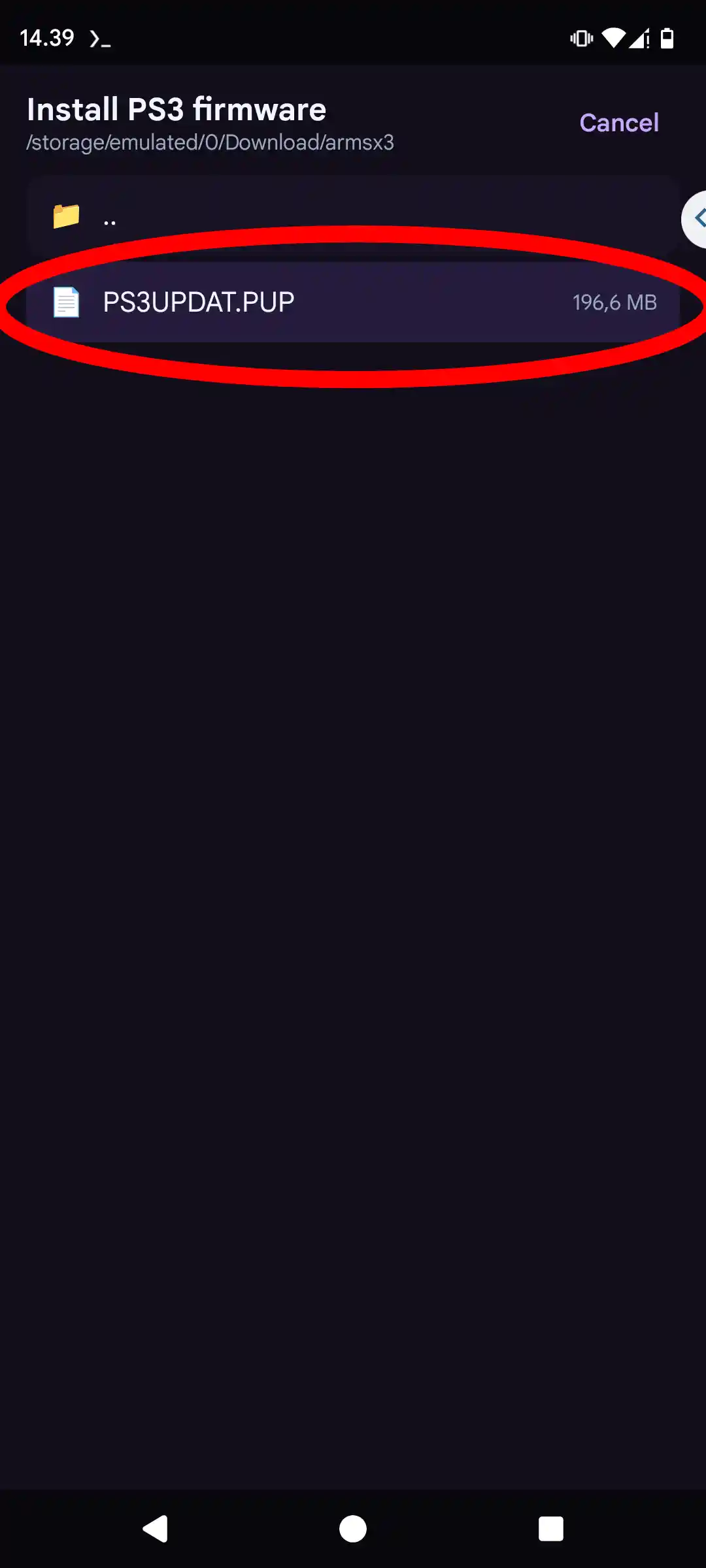
4. Temukan File Firmware Anda
Navigasikan ke folder tempat Anda menyimpan file PS3UPDAT.PUP dan pilih file tersebut.
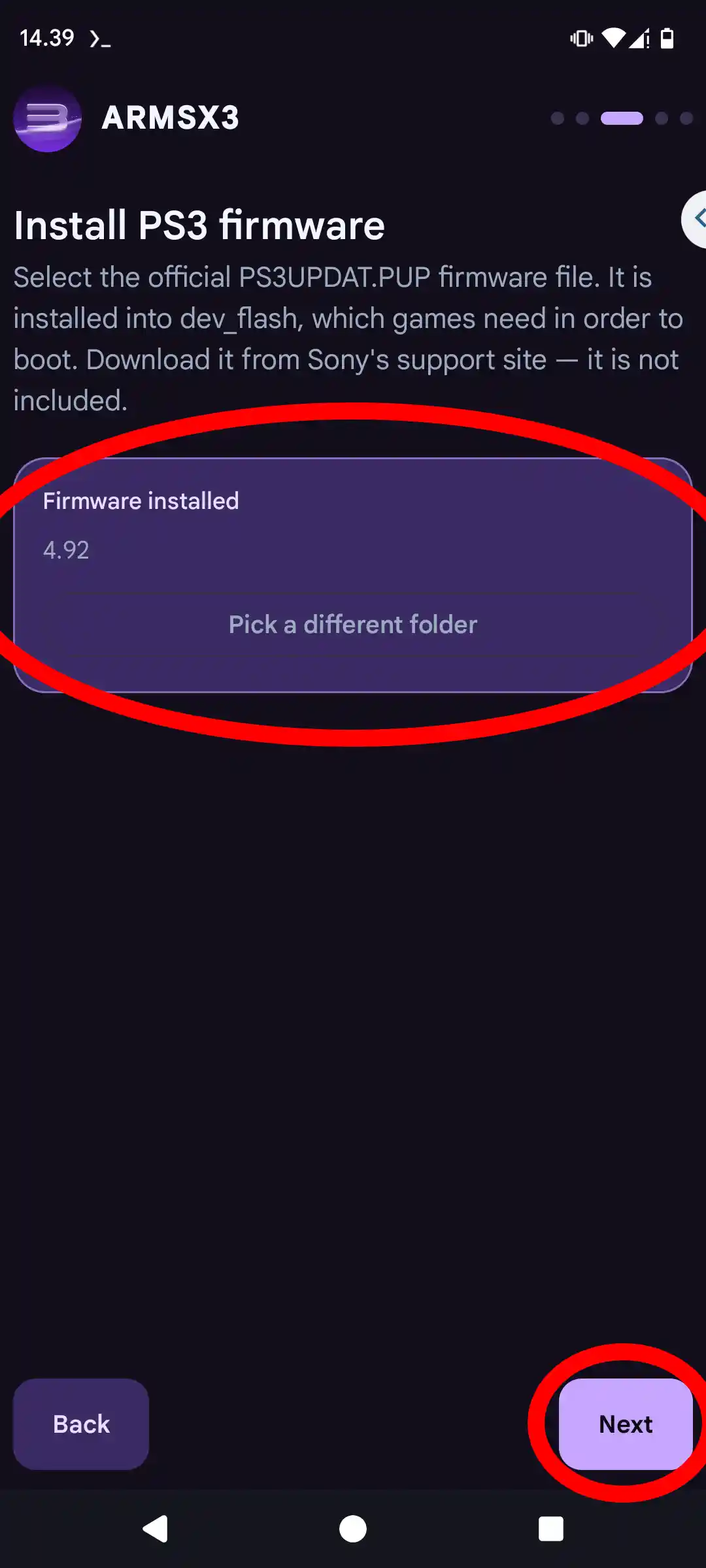
5. Konfirmasi Instalasi Firmware
Setelah firmware berhasil diinstal, Anda akan melihat konfirmasi "Firmware installed". Ketuk Next untuk melanjutkan.
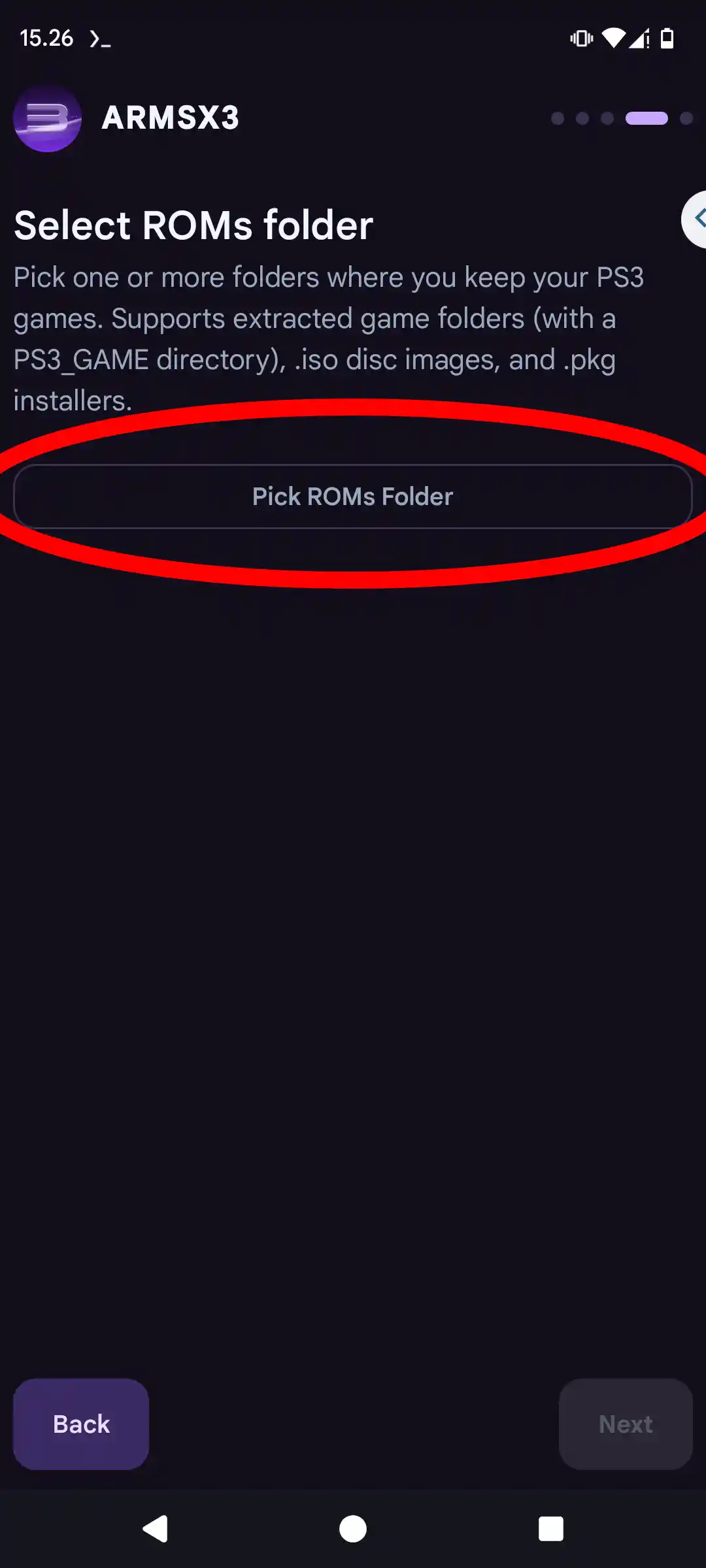
6. Tambahkan Folder Game Anda
Sekarang Anda perlu menambahkan folder game Anda. Ketuk Pick ROMs Folder untuk memilih direktori yang berisi game PS3 Anda.
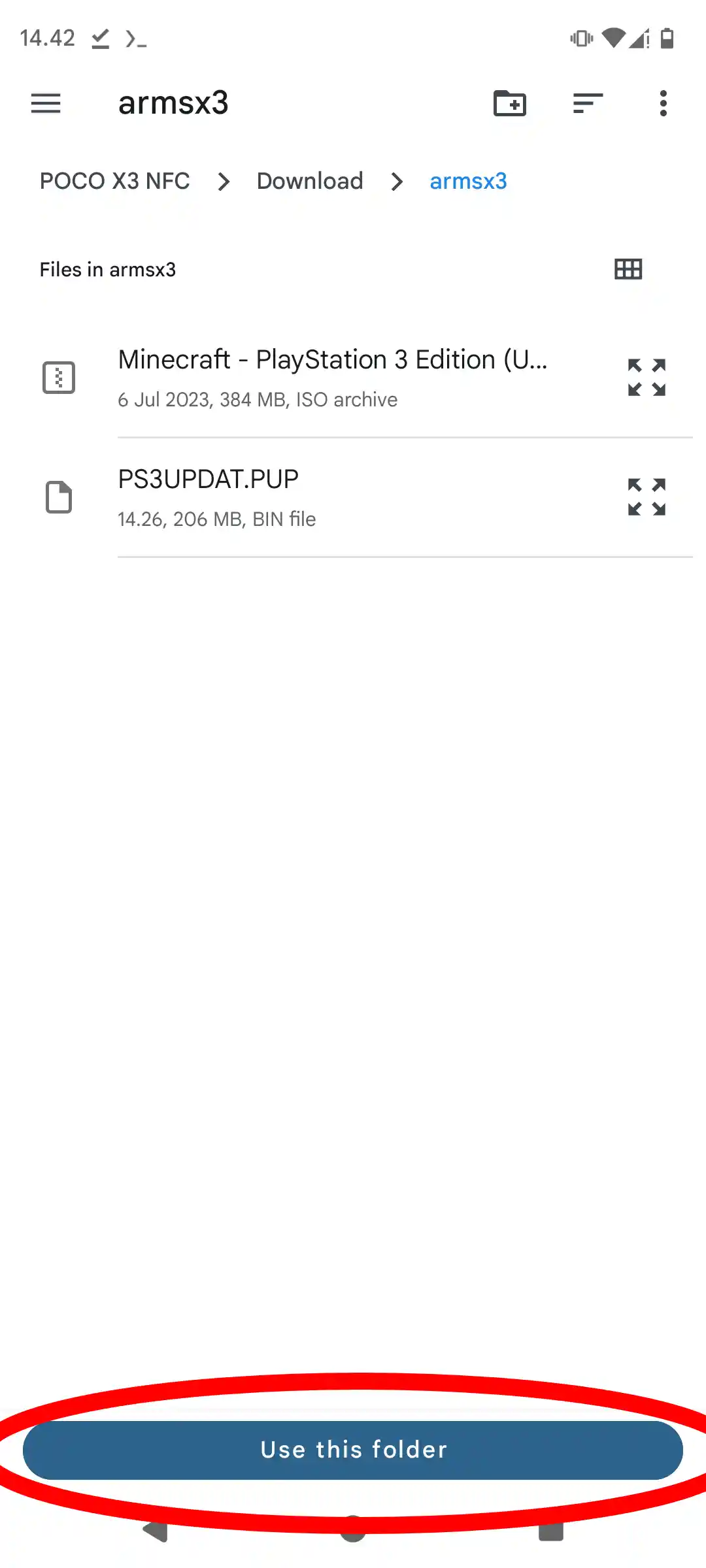
7. Pilih Direktori yang Benar
Navigasikan ke direktori tempat Anda menyimpan game PS3 Anda, lalu ketuk tombol Use this folder di bagian bawah.
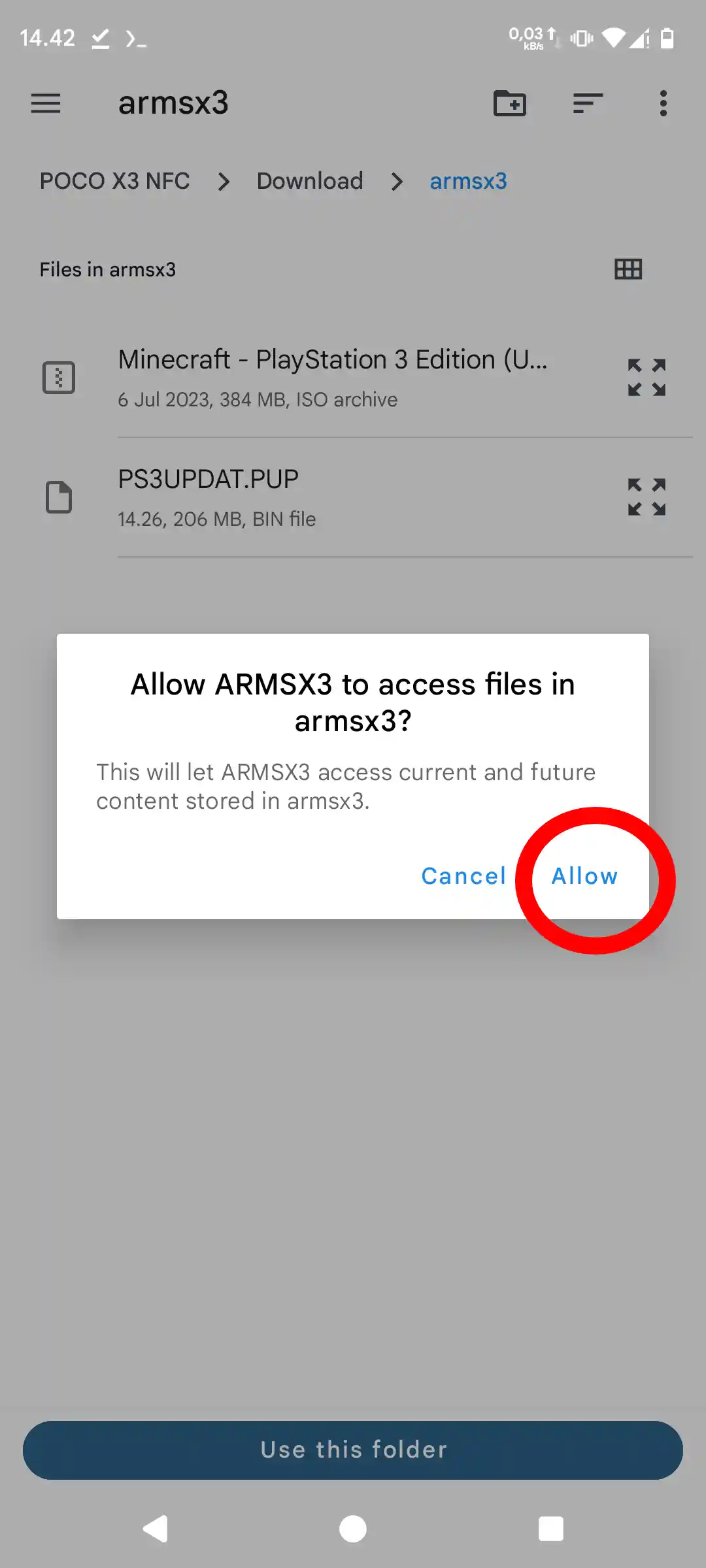
8. Berikan Izin
Anda akan disajikan dengan jendela pop-up yang meminta izin penyimpanan. Ketuk Allow untuk membiarkan ArmSX3 membaca file game Anda.
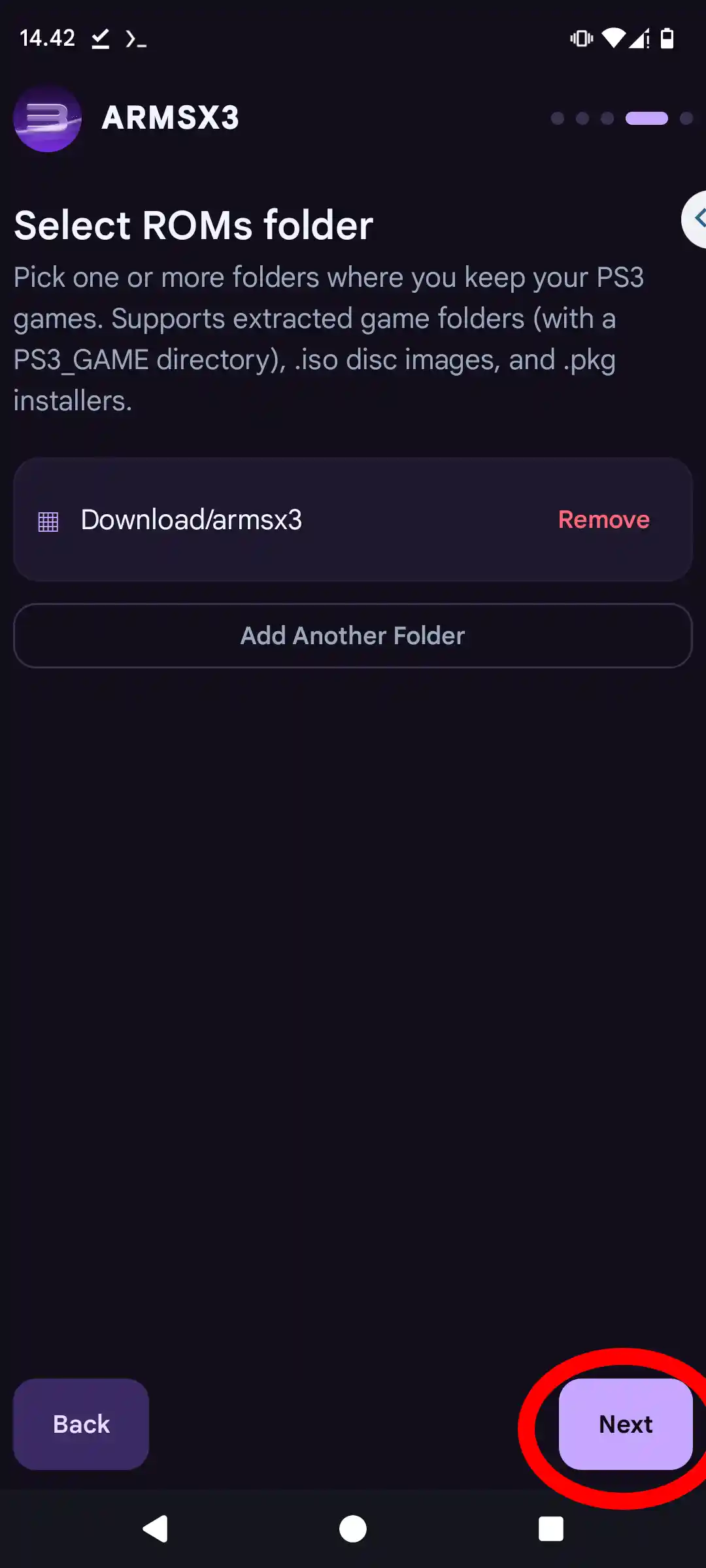
9. Konfirmasi Folder Game
Folder yang Anda pilih sekarang akan terdaftar. Ketuk Next untuk beralih ke langkah terakhir.
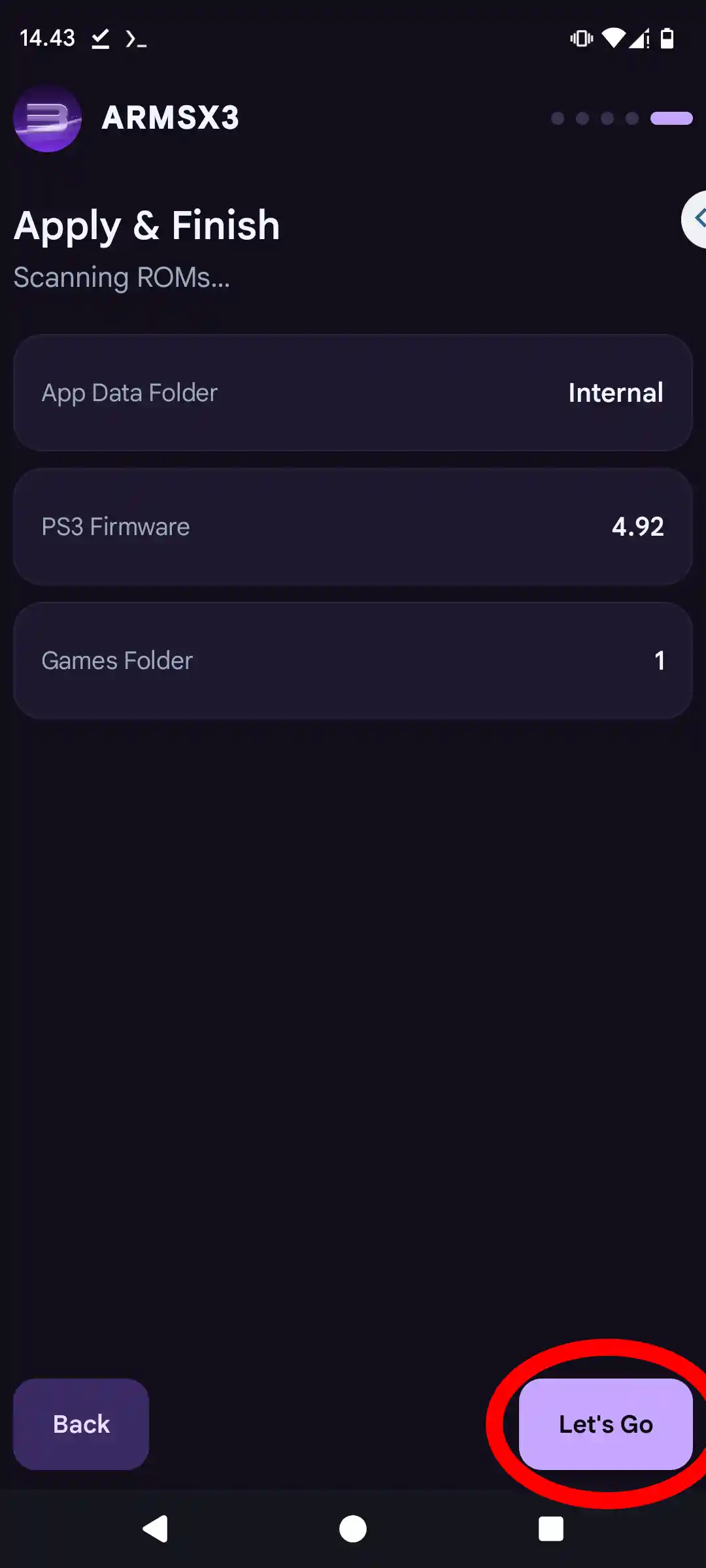
10. Terapkan & Selesai
Wizard pengaturan akan memindai ROM Anda dan menampilkan ringkasan konfigurasi Anda. Ketuk Let's Go untuk menyelesaikan pengaturan.
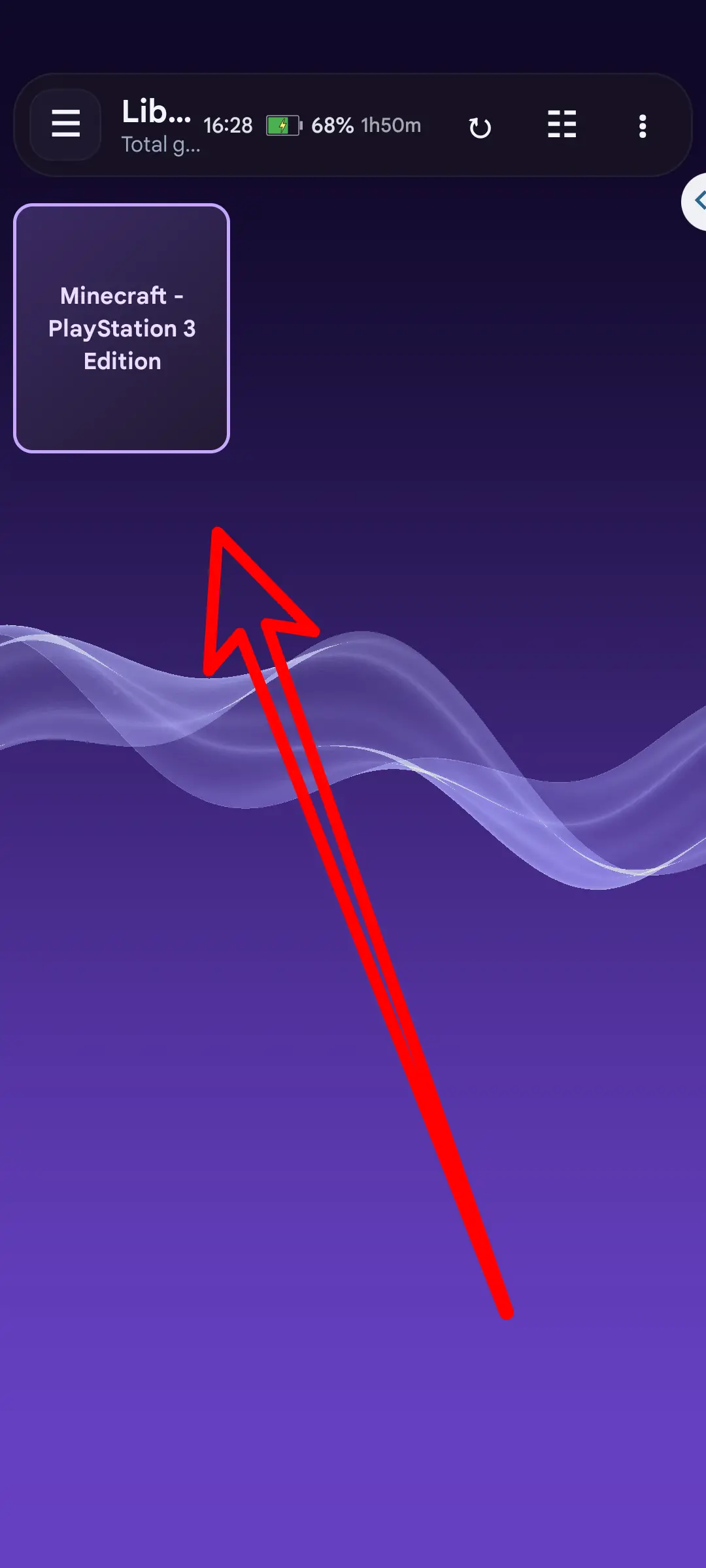
11. Instalasi telah berhasil diselesaikan!
Selamat! Pengaturan instalasi ArmSX3 telah selesai. Anda sekarang dapat melihat daftar game Anda di pustaka dan mulai bermain.
Cara Memasang Driver GPU di ArmSX3
Di sebagian besar perangkat Adreno, driver bawaan Android sudah terlalu tua untuk yang diminta ArmSX3 dari Vulkan, dan game langsung menutup diri begitu dijalankan. Mengimpor driver yang lebih baru itulah yang memperbaikinya, dan ArmSX3 menyediakan pengimpor khusus untuk keperluan ini.
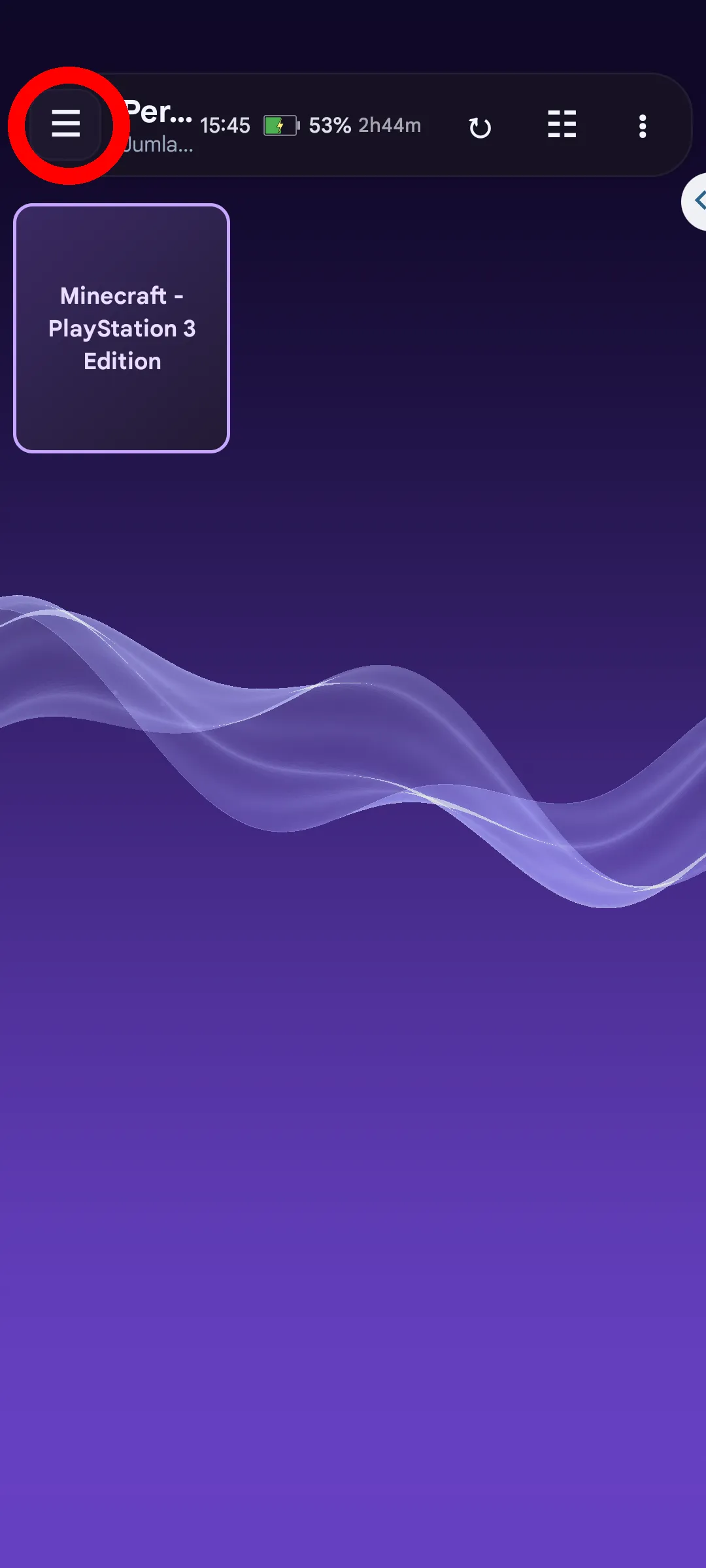
1. Buka menu
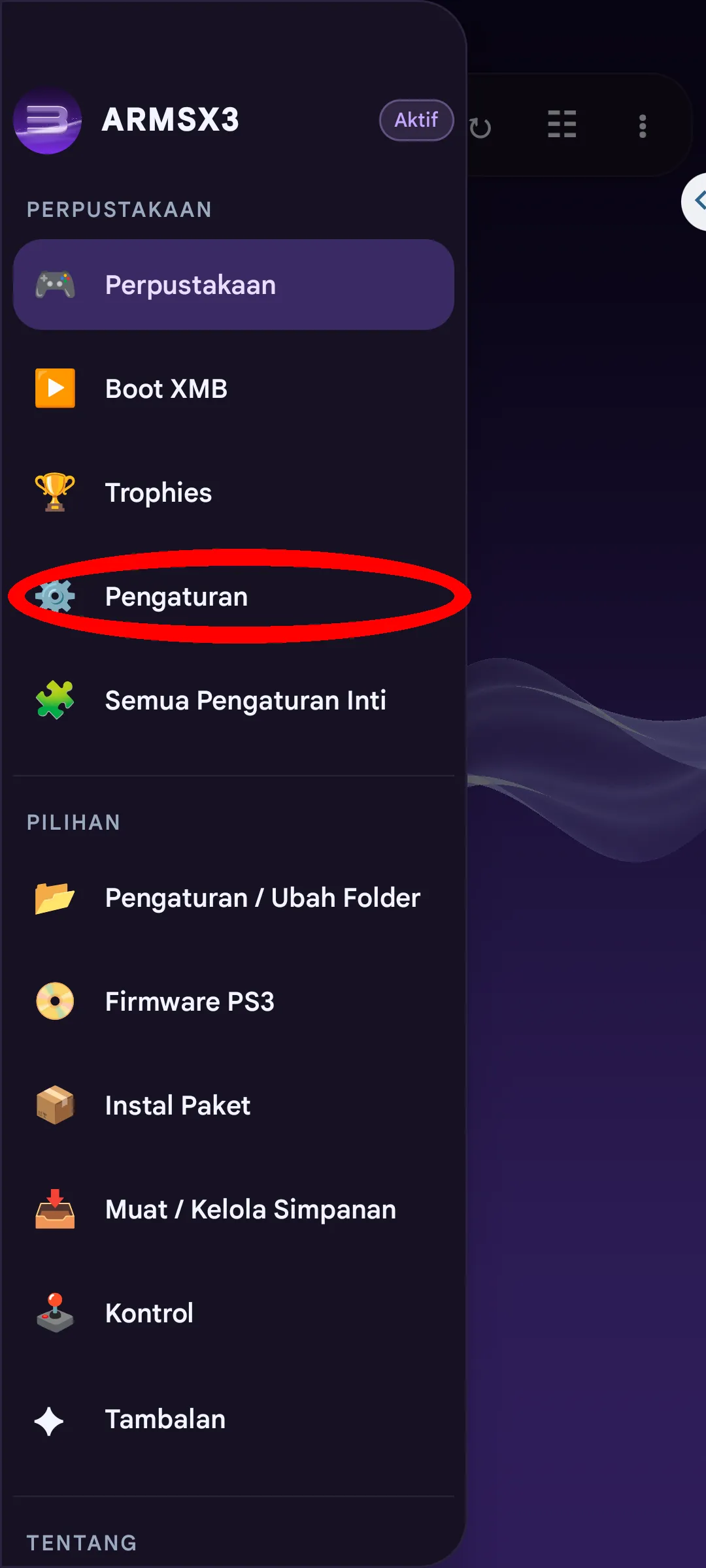
Semua urusan driver GPU dimulai dari sini. Dari pustaka, ketuk tombol ☰ di pojok kiri atas untuk membuka laci navigasi.
2. Pilih Pengaturan
Pilih Pengaturan di laci itu. Kelompok PILIHAN di bawahnya adalah tempat Anda kembali nanti kalau perlu mengganti folder atau memasang ulang firmware.
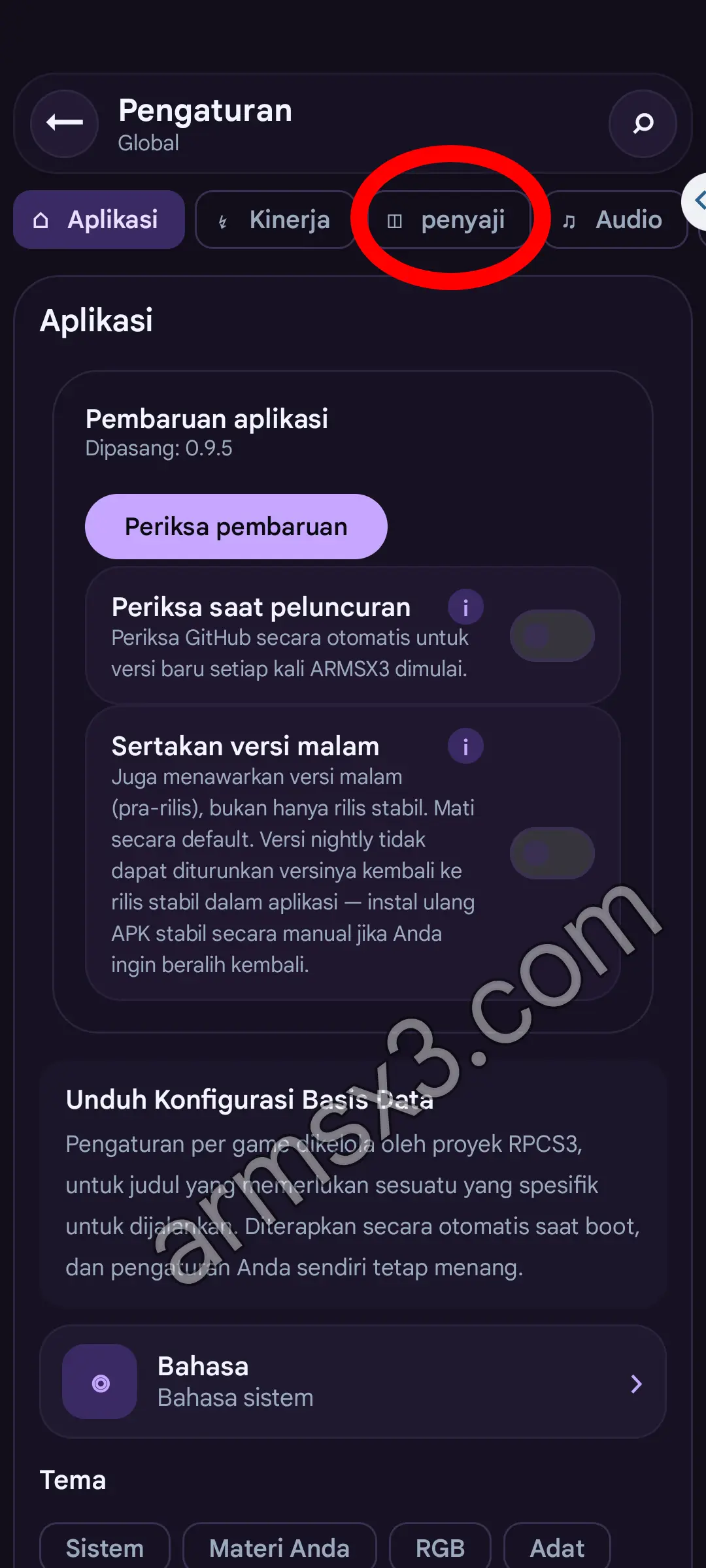
3. Pindah ke tab penyaji
Pengaturan terbuka di tab Aplikasi. Urusan driver ada satu tab di sebelahnya, yaitu penyaji. Ketuk tab itu.
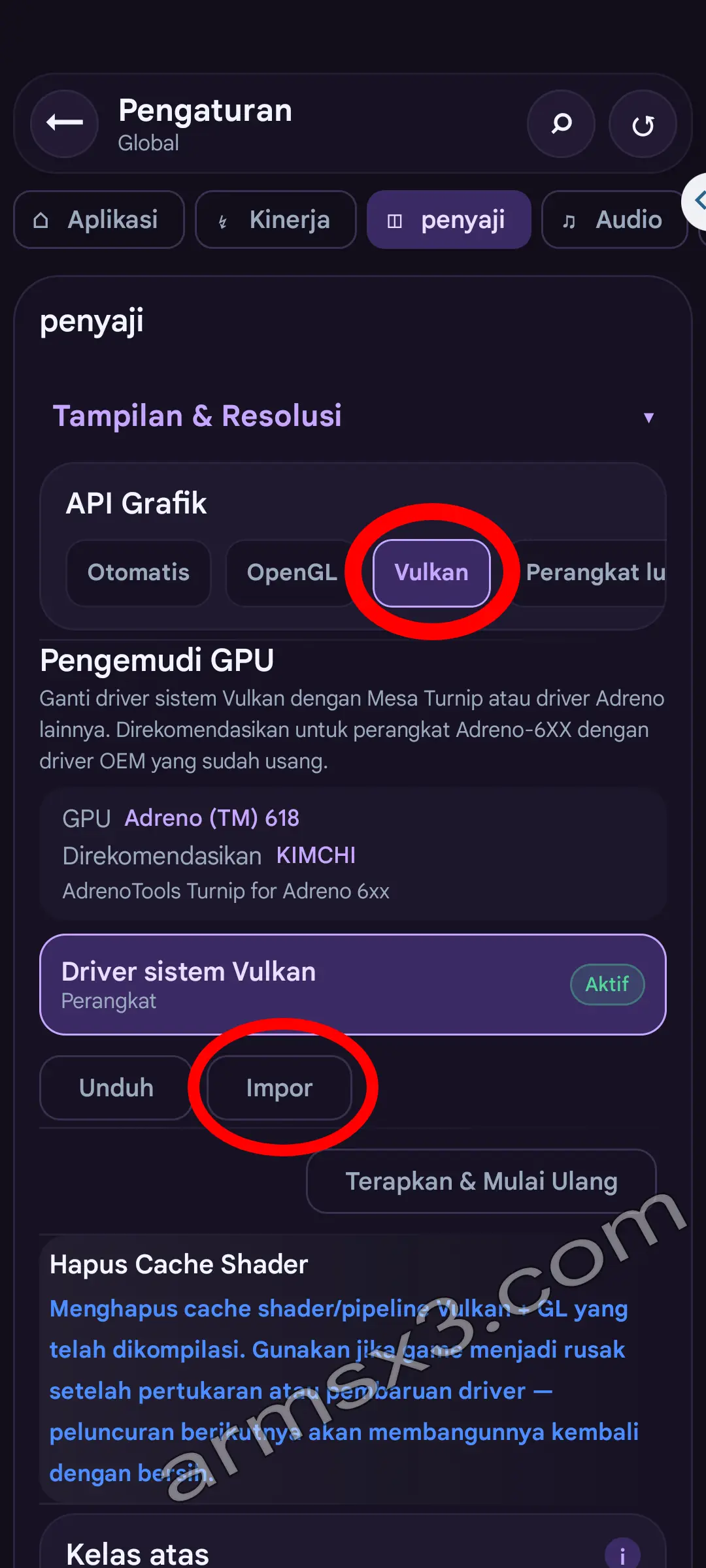
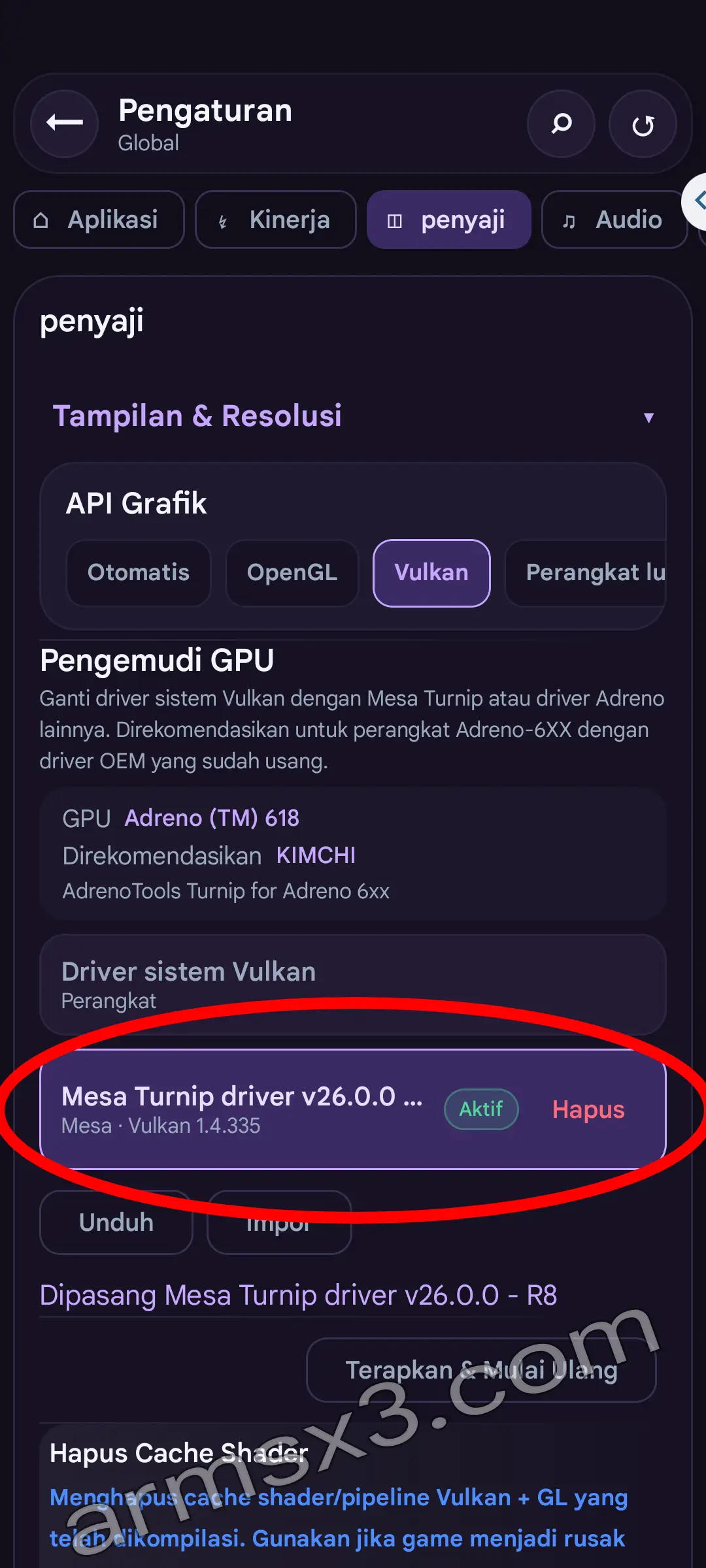
4. Pastikan Vulkan aktif, lalu ketuk Impor
Driver yang diimpor hanya berpengaruh selama API Grafik disetel ke Vulkan — di OpenGL dan Perangkat lunak driver itu diabaikan. Di bawahnya ArmSX3 menyebutkan GPU yang terdeteksi berikut paket yang direkomendasikannya; rekomendasi itu dan daftar di halaman driver kami berasal dari repositori yang sama. Ketuk Impor untuk memuat berkas yang sudah Anda unduh sendiri, atau Unduh untuk mengambilnya langsung dari dalam aplikasi.
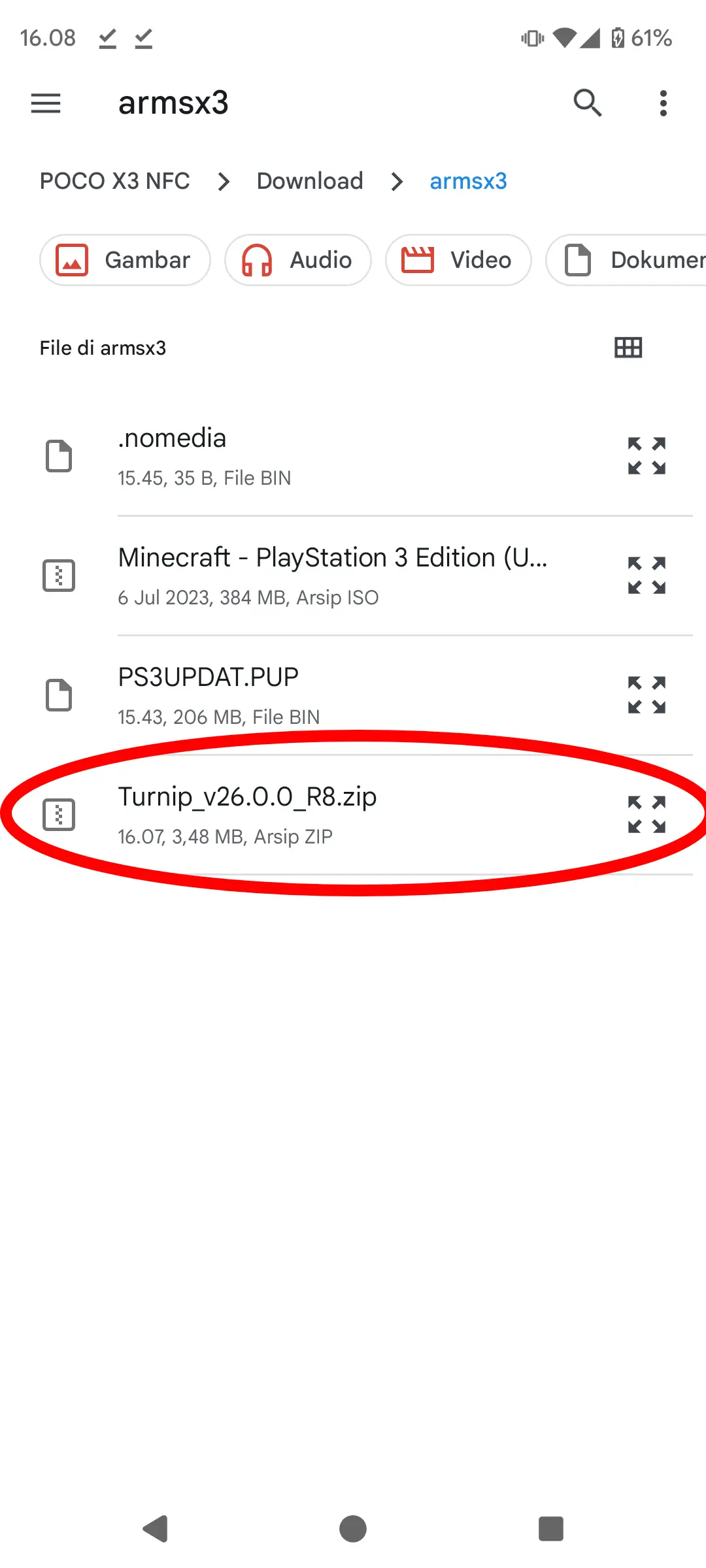
5. Pilih arsip drivernya
Pilih berkas .zip apa adanya. Jangan diekstrak dulu — ArmSX3 membaca arsipnya secara langsung dan tidak akan mengenali folder berisi berkas lepasan.
6. Terapkan & Mulai Ulang
Driver kini terdaftar dan bertanda Aktif, lengkap dengan versi Vulkan yang disediakannya. Ketuk Terapkan & Mulai Ulang. Kalau ada game yang tadinya normal lalu tampil rusak setelah pergantian driver, pakai Hapus Cache Shader di layar yang sama: cache itu dibangun oleh driver lama, dan peluncuran berikutnya akan membangunnya ulang.
7. Kembali ke pustaka
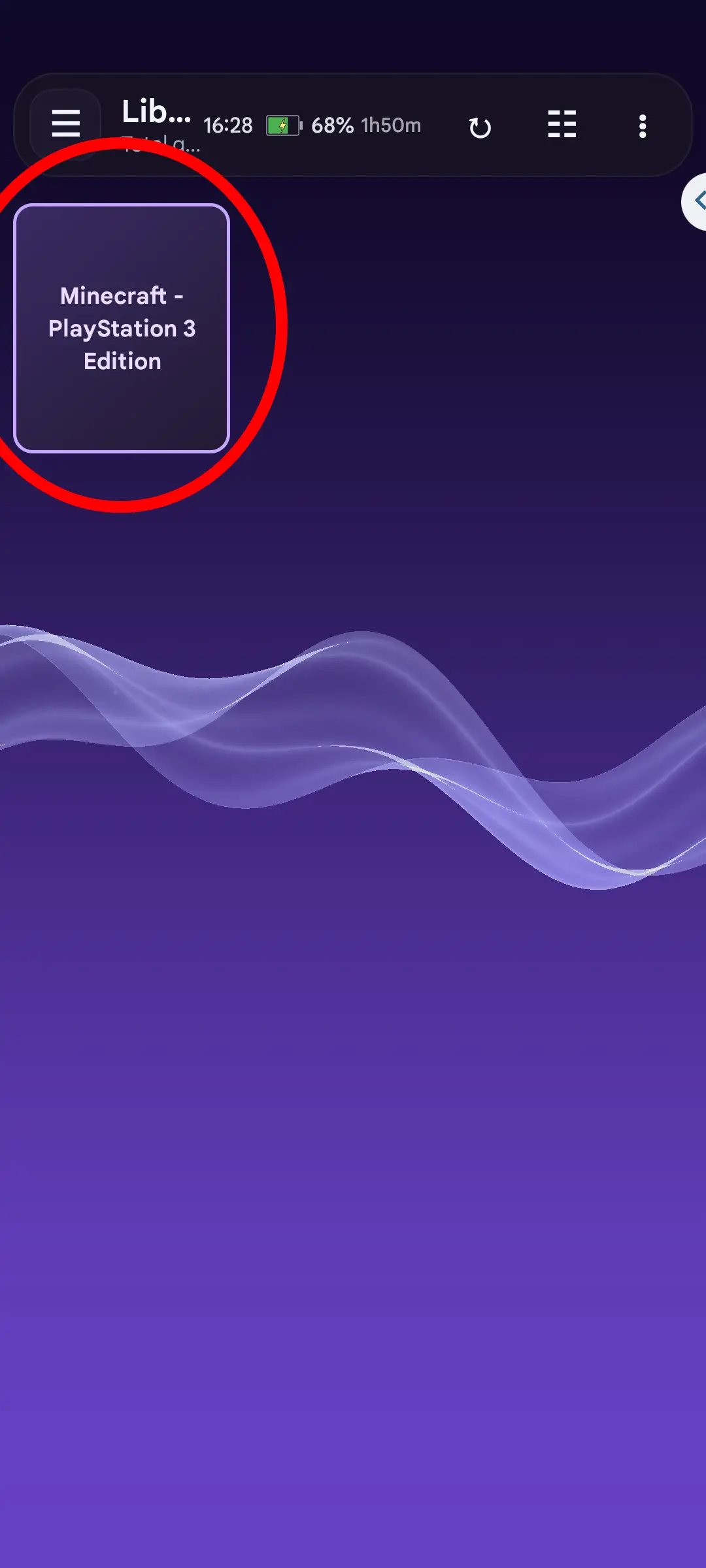
ArmSX3 memulai ulang dan kembali ke pustaka dengan driver baru yang sudah aktif. Ketuk sebuah game untuk menjalankannya.
8. Biarkan boot pertama selesai
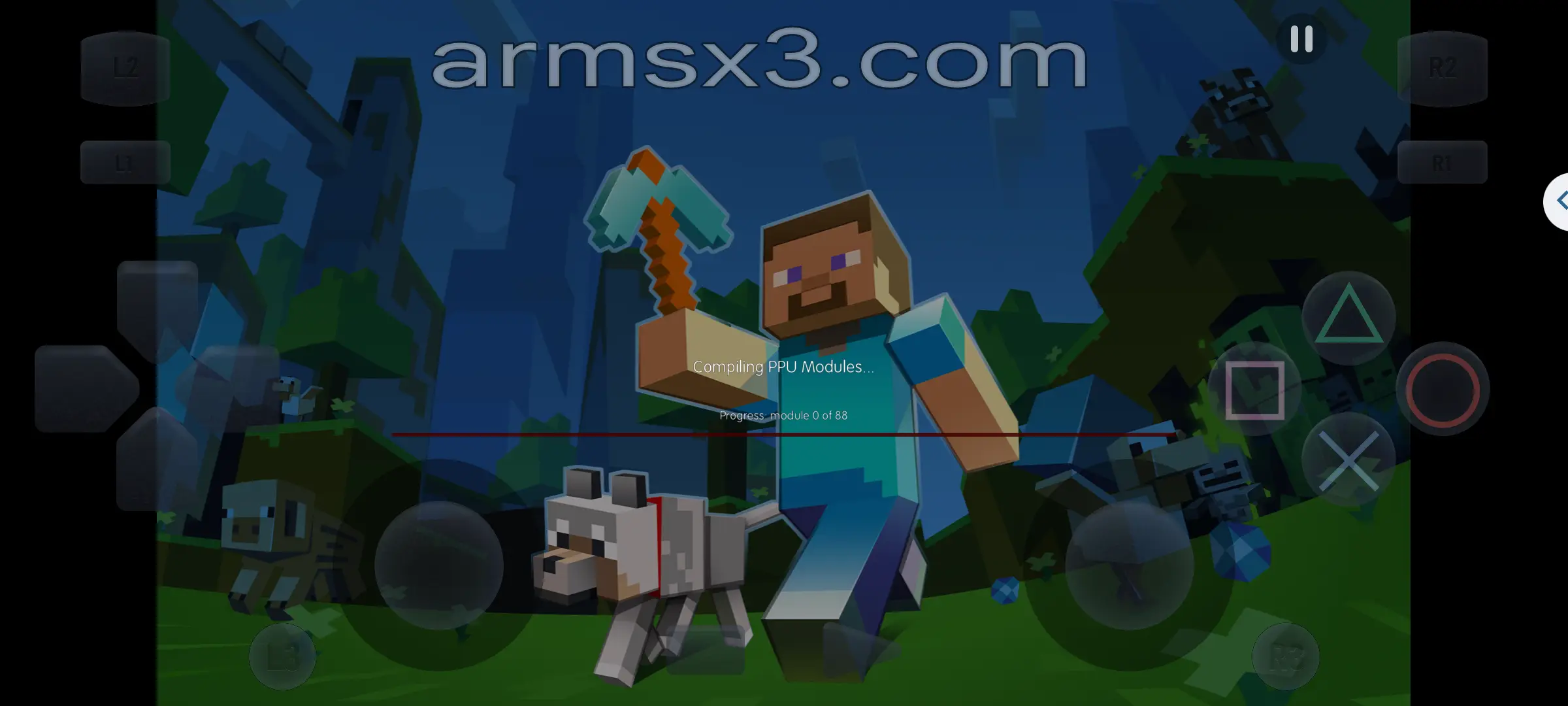
Peluncuran pertama mengkompilasi modul PPU game dan membangun cache SPU, dan penghitung progresnya bisa diam beberapa menit. Prosesnya lambat dan tersendat, dan itu semua bukan tanda ada yang rusak — hasilnya disimpan, jadi peluncuran kedua jauh lebih cepat. Biarkan sampai tenang sebelum menilai performanya.
Pengaturan dan Performa
Kecepatan masih jadi penghambat di semua perangkat yang diuji, jadi inilah kendali yang perlu Anda pahami sebelum mengubah setelan secara acak.
Beri waktu untuk boot pertama
Sebelum sebuah game berjalan, modul PPU-nya dikompilasi dan cache SPU dibangun. Itulah bagian yang lambat dan tersendat, dan sifatnya sekali jalan: hasilnya disimpan dan peluncuran berikutnya jauh lebih cepat. Pada perangkat dengan RAM 8 GB atau kurang, di sinilah dulu emulatornya kehabisan memori lalu mati; kini kompilasinya dianggarkan terhadap memori bebas dan memilih menunggu.
Membersihkan cache shader
Di All settings → Performance ada Clear PPU Cache dan Clear SPU Cache. Membersihkan SPU tetap mempertahankan modul PPU yang sudah dikompilasi, jadi game masih boot cepat setelahnya. Membersihkan PPU menghapus keduanya, karena cache SPU berada di dalam direktori tersebut — siap-siap kompilasi ulang penuh.
Rasio aspek
Ada dua hal berbeda dan mudah tertukar. Screen aspect ratio punya preset 4:3 sampai 21:9 plus slider kustom, dan mengatur bagaimana gambar mengisi layar Anda. Console Aspect Ratio memberi tahu game bentuk apa yang sedang ia gambar, dan sebagian judul membacanya lalu menyesuaikan rendering-nya.
All Core Settings
Semua opsi yang dibuka core RPCS3 tersedia, dan bisa dibatasi hanya untuk satu game serta dibuka dari menu dalam game. Setelan per game adalah kebiasaan yang lebih aman: perubahan yang menyelamatkan satu judul sering justru merugikan judul lain.